
Installer IPTV Smarters Pro sur PC Windows et Mac
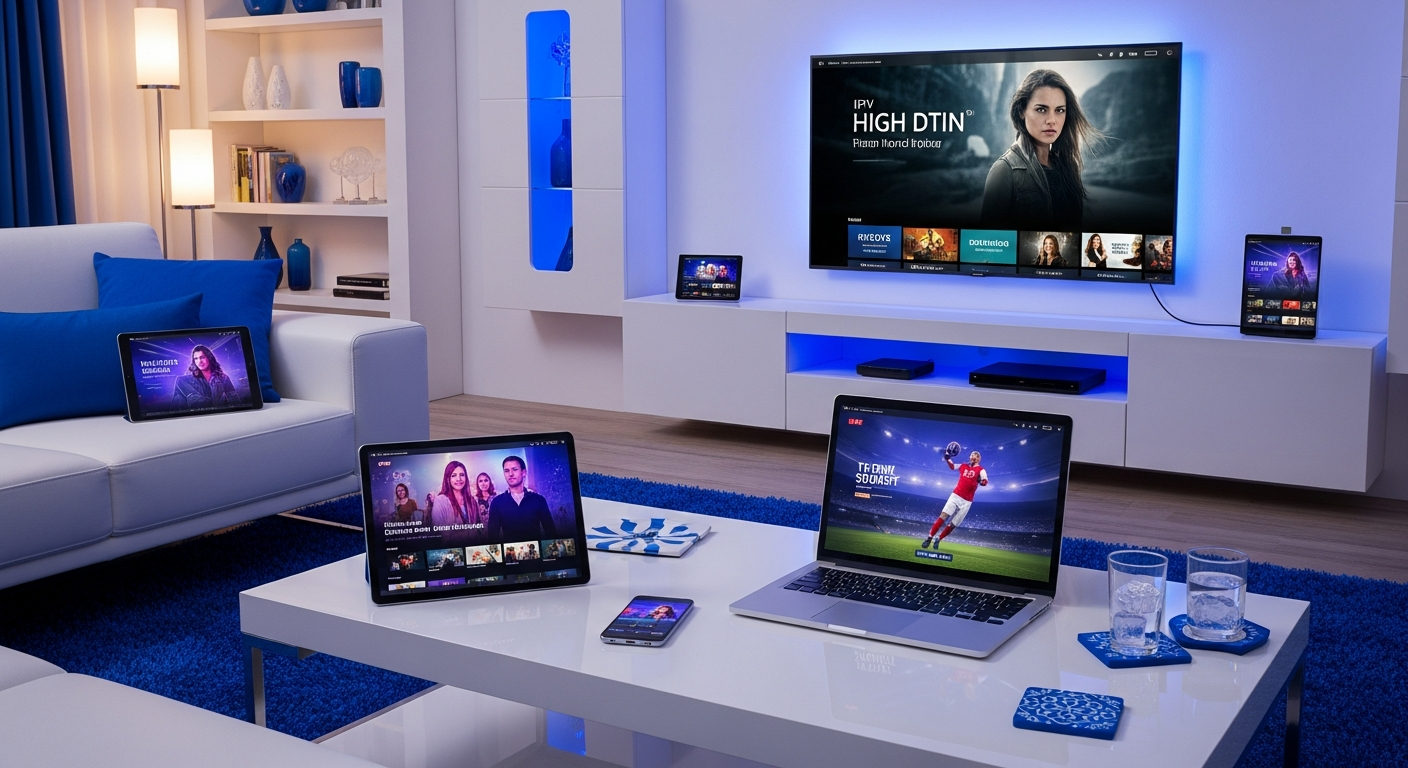
Version de bureau ou lecteur web : vérifiez les solutions proposées par l’éditeur pour utiliser Smarters sur Windows et macOS.
Sur ordinateur, vérifiez d’abord ce que l’éditeur propose pour votre système. Une application mobile, un lecteur web et une version de bureau n’offrent pas nécessairement les mêmes fonctions. Windows et macOS ont également des exigences de sécurité différentes. L’objectif est de lire un contenu autorisé avec un logiciel compatible, pas de forcer l’exécution d’un programme inconnu.
Choisir une version adaptée à l’ordinateur
Consultez les téléchargements du site Smarters Pro et les notes de version. Le site présente des versions de bureau avec un statut bêta lors de la rédaction ; ce statut implique que certaines fonctions peuvent évoluer. Vérifiez système, architecture et format du fichier. Ne prenez pas un APK Android pour un programme Windows et évitez de passer par un émulateur sans besoin confirmé.
Installation sous Windows
Téléchargez uniquement à partir du lien publié par l’éditeur et examinez les informations de l’installateur. Si Windows bloque le fichier, contrôlez sa provenance et sa signature au lieu de désactiver SmartScreen ou l’antivirus. Suivez ensuite l’assistant de la version choisie. Gardez les mises à jour du système actives et n’accordez pas de privilèges administrateur à un fichier non vérifié.
Installation sous macOS
Vérifiez la compatibilité avec votre version de macOS et le type de processeur. Pour une distribution sous forme d’image disque, suivez les instructions de l’éditeur après contrôle de la source. Ne contournez pas une alerte sur un développeur inconnu par réflexe. Si la version proposée n’est pas compatible, un autre lecteur officiellement distribué peut être une meilleure solution qu’une modification des protections du Mac.
Se connecter et choisir le mode de lecture
Saisissez les paramètres du fournisseur dans le mode prévu : playlist ou connexion avec champs séparés. Une version web peut avoir des limites liées au navigateur ou aux protocoles acceptés. Évitez les lecteurs web tiers auxquels vous ne voulez pas confier vos identifiants. Testez plusieurs programmes et fermez les lectures sur les autres écrans pour respecter votre contrat.
Stabiliser l’usage quotidien
Utilisez Ethernet si le Wi-Fi varie, contrôlez les téléchargements en arrière-plan et empêchez une mise en veille intempestive pendant la lecture. Si le son fonctionne mais pas l’image, vérifiez les formats et les options du lecteur. Une réinstallation n’améliore pas une connexion saturée. Documentez système, version et programme concerné avant de demander une aide technique.
Prêt à choisir votre formule IPTV ?
Demandez un essai de 24 h pour vérifier votre appareil et la qualité de lecture avant de vous abonner.
Articles similaires
Installer IPTV Smarters Pro sur Samsung, LG et Sony : guide 2026
Tizen, webOS ou Google TV : vérifiez la disponibilité du lecteur sur Samsung, LG et Sony avant de configurer votre abonnement.
Installer IPTV Smarters Pro sur Android, iPhone et Fire Stick
Préparez votre appareil Android, iPhone ou Fire TV Stick, choisissez une source fiable et configurez les paramètres de lecture.