Installer IPTV Smarters Pro sur Samsung, LG et Sony : guide 2026
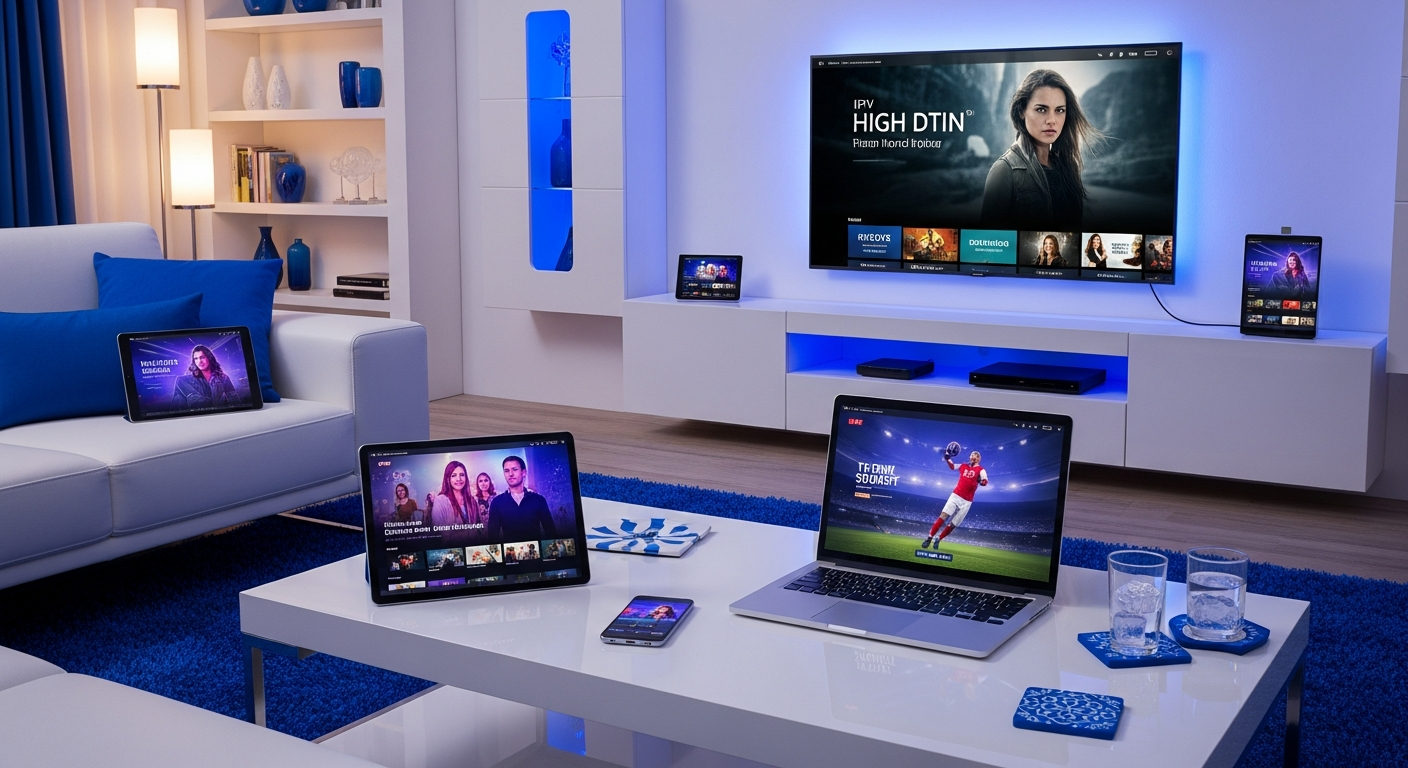
Tizen, webOS ou Google TV : vérifiez la disponibilité du lecteur sur Samsung, LG et Sony avant de configurer votre abonnement.
Une Smart TV n’utilise pas forcément Android. Samsung utilise généralement Tizen, LG webOS, tandis que certains téléviseurs Sony utilisent Android TV ou Google TV. Cette différence détermine les applications installables. Relevez la référence du téléviseur, la version du système et votre région avant de chercher Smarters : une procédure valable sur une marque peut être impossible sur une autre.
Samsung : vérifier la fiche dans Apps
Depuis l’accueil, ouvrez Apps et recherchez le lecteur. Le site Smarters Pro indique une distribution sur Samsung et recommande de contrôler le développeur TECH SMARTERS PRIVATE LIMITED. Vérifiez la fiche réellement proposée sur votre modèle avant installation. Un fichier APK Android ne fonctionne pas sur Tizen ; aucun code téléchargé sur un forum ne transforme ces systèmes en applications compatibles.
LG : ne pas supposer que Smarters est disponible
Consultez LG Apps ou le magasin disponible dans votre version de webOS. Lors de la rédaction, le site Smarters Pro affiche LG comme plateforme à venir : ne considérez donc pas son installation comme garantie. Vérifiez le modèle, la région réelle, le compte LG et l’espace disponible. Si le lecteur manque, choisissez un autre lecteur pris en charge ou un appareil externe compatible.
Sony avec Android TV ou Google TV
Ouvrez la boutique ou l’onglet Applications du téléviseur, recherchez le logiciel et vérifiez son éditeur. Google TV n’affiche une fiche installable que si l’application est disponible pour cet appareil et ce compte. Certains téléviseurs Sony n’utilisent pas ce système : confirmez-le dans leurs paramètres. Suivez les instructions du fabricant plutôt qu’un tutoriel générique fondé seulement sur la marque.
Configurer l’accès après installation
Ouvrez le lecteur et choisissez le mode correspondant aux informations de votre fournisseur : playlist ou champs de connexion séparés. Saisissez l’URL et les identifiants sans espace ajouté. Le lecteur ne vend pas les chaînes et son éventuelle licence reste distincte du compte de lecture. Lancez plusieurs programmes pour vérifier navigation, son et image sur votre réseau.
Si l’installation échoue
Vérifiez le compte de boutique, le stockage et les mises à jour du téléviseur. Ne réinitialisez pas le système sans conserver vos réglages et comprendre que cette opération efface les applications. Un lecteur absent du magasin n’est pas nécessairement un problème de connexion. Confirmez une solution alternative avec le fournisseur avant de payer une licence ou un nouveau boîtier.
Prêt à choisir votre formule IPTV ?
Demandez un essai de 24 h pour vérifier votre appareil et la qualité de lecture avant de vous abonner.
Articles similaires
Installer IPTV Smarters Pro sur Android, iPhone et Fire Stick
Préparez votre appareil Android, iPhone ou Fire TV Stick, choisissez une source fiable et configurez les paramètres de lecture.
Télécharger et installer IPTV Smarters Pro : sources fiables 2026
Identifiez les liens de l’éditeur, vérifiez votre plateforme et évitez les copies de Smarters Pro avant l’installation.