Installer IPTV Smarters Pro sur Chromecast et Android TV
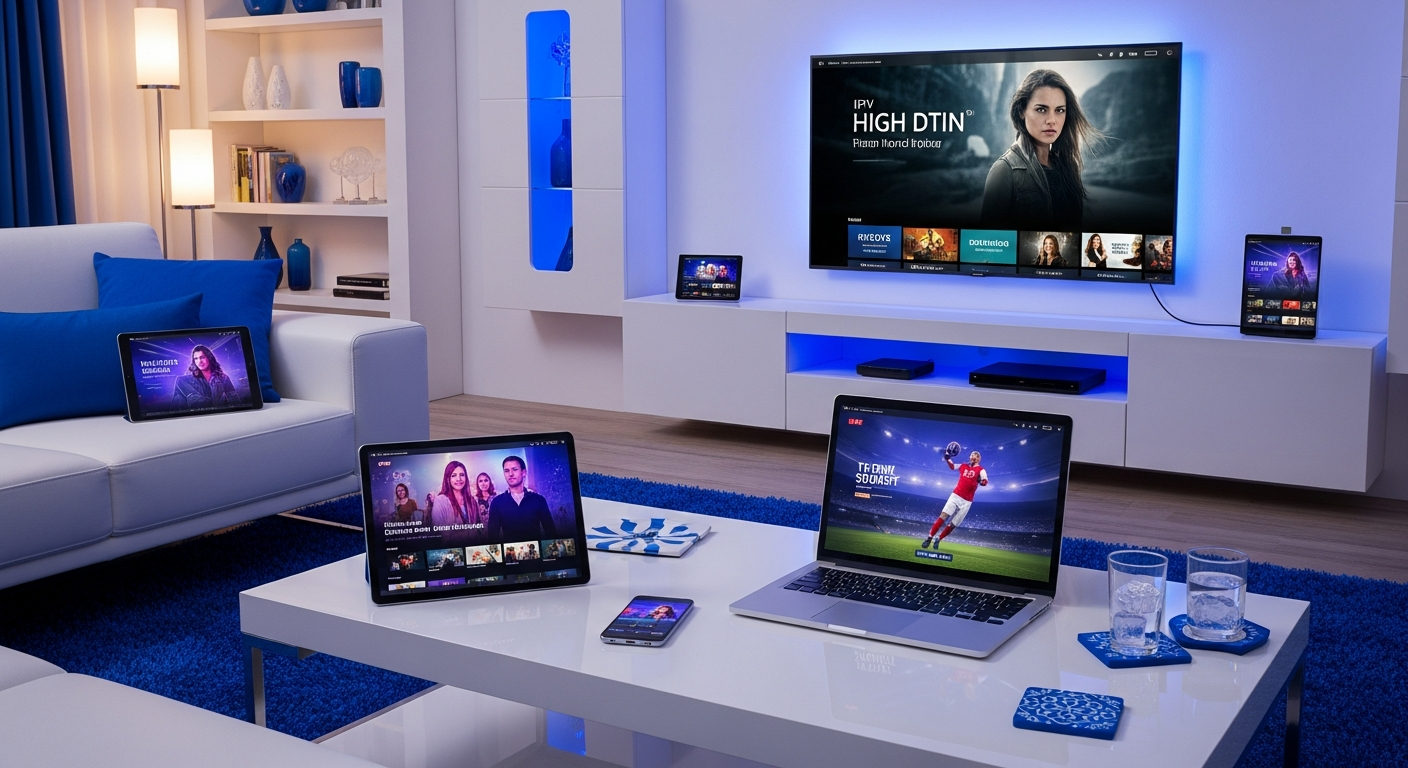
Distinguez Chromecast classique, Google TV et Android TV pour choisir une installation ou une diffusion compatible.
Tous les Chromecast ne permettent pas d’installer des applications. Les modèles classiques sont surtout des récepteurs de diffusion, alors qu’un appareil avec Google TV dispose d’une interface et d’un magasin. Avant de chercher Smarters Pro, identifiez le modèle exact. Le terme Chromecast ne suffit pas à déterminer si vous pouvez installer un lecteur directement ou si vous devez utiliser un appareil source.
Chromecast classique : vérifier la fonction de diffusion
Sur un récepteur sans Google TV, l’installation directe d’un lecteur n’est pas la procédure normale. La diffusion dépend de l’application utilisée sur téléphone ou ordinateur et du format du flux. Une icône Cast ou un partage d’écran ne garantit pas la même compatibilité. Vérifiez aussi si votre fournisseur autorise ce mode d’usage et si le réseau permet aux appareils de se détecter.
Chromecast avec Google TV
Sur l’accueil, ouvrez la recherche ou l’onglet Applications, saisissez le nom du lecteur et examinez sa fiche si elle apparaît. Google précise qu’une application doit être disponible pour pouvoir être installée. Contrôlez le développeur et le compte du magasin. Si le lecteur n’existe pas pour votre modèle ou région, ne supposez pas qu’un fichier téléchargé ailleurs sera compatible.
Téléviseur ou boîtier Android TV
Cherchez une version conçue pour la télévision, car une interface mobile peut être difficile à utiliser avec la télécommande. Vérifiez stockage, mises à jour et compatibilité indiquée dans la boutique. Après installation, utilisez les paramètres de votre fournisseur et un nom de profil local. Le système Android TV ne donne pas automatiquement accès à un catalogue ni à une licence premium.
Wi-Fi, télécommande et qualité vidéo
Placez le boîtier là où le signal est stable et comparez Ethernet lorsqu’un adaptateur compatible existe. Testez la navigation à la télécommande et plusieurs résolutions. Le marquage 4K d’un boîtier ne garantit pas que chaque chaîne, le réseau et le téléviseur permettent une lecture 4K. Un signal instable peut affecter davantage un flux haute définition.
Quand les appareils ne se détectent pas
Pour une diffusion depuis mobile, vérifiez qu’ils utilisent un réseau local compatible et non deux réseaux isolés. Les réseaux invités peuvent bloquer la découverte. Consultez la documentation du fabricant plutôt que de modifier au hasard les options du routeur. Si la fonction de diffusion n’est pas prise en charge par votre lecteur, utilisez une autre solution confirmée au lieu de multiplier les installations.
Prêt à choisir votre formule IPTV ?
Demandez un essai de 24 h pour vérifier votre appareil et la qualité de lecture avant de vous abonner.
Articles similaires
Installer IPTV Smarters Pro sur Samsung, LG et Sony : guide 2026
Tizen, webOS ou Google TV : vérifiez la disponibilité du lecteur sur Samsung, LG et Sony avant de configurer votre abonnement.
Installer IPTV Smarters Pro sur Android, iPhone et Fire Stick
Préparez votre appareil Android, iPhone ou Fire TV Stick, choisissez une source fiable et configurez les paramètres de lecture.