
Comment installer un abonnement IPTV sur vos appareils
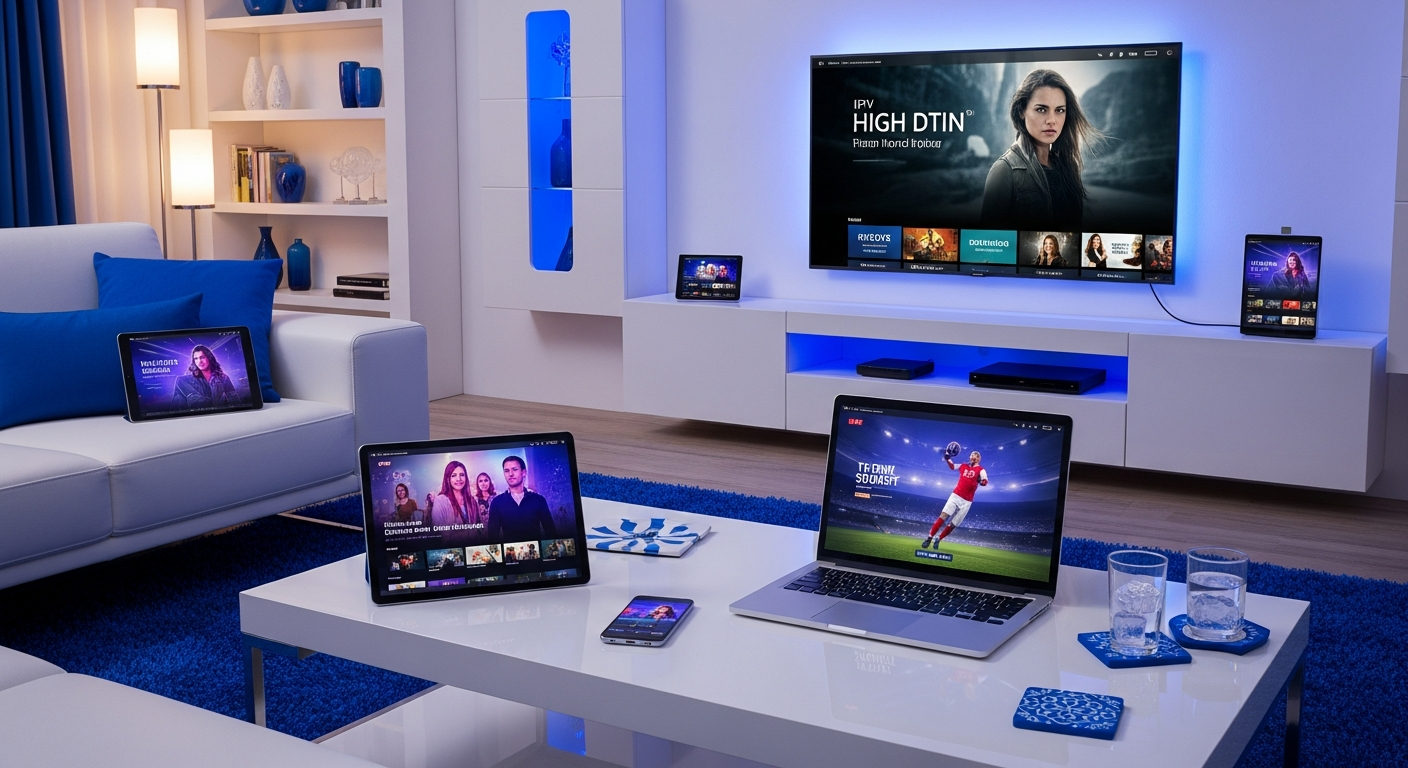
Smart TV, mobile, ordinateur ou box : suivez une méthode commune et adaptez le lecteur au système de chaque appareil.
Installer un abonnement IPTV consiste généralement à configurer un lecteur ou l’application propre au service. L’abonnement est un accès au contenu ; ce n’est pas un fichier identique pour tous les écrans. Pour éviter les erreurs, séparez le choix de l’application, la saisie du compte et les tests de lecture. Les droits et les limites d’usage doivent être vérifiés avant l’installation.
Préparer modèle et paramètres
Relevez le modèle, le système et sa version sur chaque appareil. Rassemblez la confirmation d’activation, les informations de connexion et les consignes du fournisseur. Vérifiez s’il accepte playlist, connexion avec champs séparés ou application dédiée. Une URL privée contient parfois des données de compte ; ne la collez pas dans un site de conversion ou de diagnostic public.
Choisir le lecteur selon le système
Sur Smart TV, utilisez la boutique du téléviseur et vérifiez Tizen, webOS ou Android TV. Sur Android et iOS, suivez les liens de l’éditeur vers le bon magasin. Sur ordinateur, contrôlez la version de bureau ou la solution web autorisée. Un lecteur absent sur une plateforme peut être remplacé par une solution compatible, mais sa licence et ses fonctions peuvent différer.
Ajouter et vérifier le profil
Choisissez le mode correspondant aux paramètres reçus, donnez un nom au profil puis saisissez les champs requis. Attendez la récupération de la liste avant de relancer une actualisation. Vérifiez que vous consultez toutes les catégories et non seulement les favoris. Si l’accès est refusé, contrôlez le compte et l’URL avant de réinstaller l’application ou de modifier le réseau.
Tester chaque appareil séparément
Lancez plusieurs chaînes et une vidéo disponible, puis examinez image, audio, sous-titres et navigation. Arrêtez la lecture avant de tester le deuxième écran si le compte n’autorise qu’une connexion. Comparez Wi-Fi et Ethernet lorsque possible. Un bon résultat sur téléphone ne garantit pas les mêmes performances sur une télévision plus ancienne ou éloignée du routeur.
Conserver une configuration facile à maintenir
Notez les versions et le lecteur retenu, sans exposer vos secrets. Appliquez les mises à jour de sources reconnues et gardez une copie des modalités d’abonnement. En cas de panne, changez un élément à la fois. Pour une aide rapide, indiquez appareil, message, heure et tests réalisés ; évitez les captures contenant les informations complètes de connexion.
Prêt à choisir votre formule IPTV ?
Demandez un essai de 24 h pour vérifier votre appareil et la qualité de lecture avant de vous abonner.
Articles similaires
Installer IPTV Smarters Pro sur Samsung, LG et Sony : guide 2026
Tizen, webOS ou Google TV : vérifiez la disponibilité du lecteur sur Samsung, LG et Sony avant de configurer votre abonnement.
Installer IPTV Smarters Pro sur Android, iPhone et Fire Stick
Préparez votre appareil Android, iPhone ou Fire TV Stick, choisissez une source fiable et configurez les paramètres de lecture.